Primeiros passos
Em uns 15 minutos os leads dos seus anúncios começam a chegar sozinhos no CRM, distribuídos para a sua equipe. Siga na ordem.
Crie sua senha e entre
Depois da compra, chega um e-mail "Seu acesso ao Sell-up CRM" no endereço que você usou na Hotmart. Clique no link, crie uma senha e pronto: você entra como administrador da sua empresa.
Instale como aplicativo (opcional)
- Computador (Chrome ou Edge): clique no ícone de instalar no fim da barra de endereço.
- Android: menu ⋮ → Instalar app.
- iPhone: no Safari, Compartilhar → Adicionar à Tela de Início.
Coloque o nome e a logo da sua empresa
Na aba Configurações, troque o nome da empresa e envie sua logo (PNG, JPG ou SVG, até 2 MB). Ela aparece no topo do CRM para toda a equipe.
Conecte os formulários dos seus anúncios
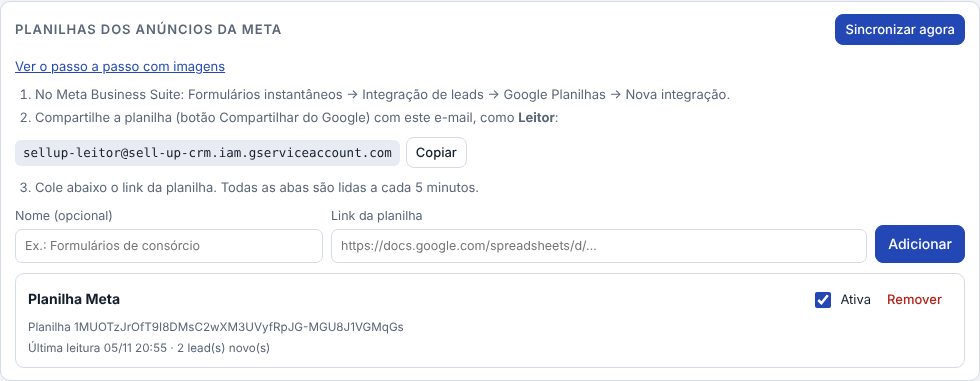
A Meta grava cada lead numa planilha do Google, e o Sell-up CRM lê essa planilha a cada 5 minutos. São três partes:
3.1 · Na Meta: mandar os leads para o Google Planilhas
- Abra o Meta Business Suite e vá em Todas as ferramentas → Formulários instantâneos.
- Clique na aba Configuração do CRM e procure Google Planilhas.
- Conecte a sua conta Google e escolha os formulários dos seus anúncios.
A Meta cria uma planilha no seu Google Drive. Cada formulário vira uma aba, e o CRM lê todas.
3.2 · No Google: compartilhar a planilha com o Sell-up
- Abra a planilha no Google Drive e clique em Compartilhar (canto de cima, à direita).
- Cole este e-mail, escolha Leitor, desmarque "Notificar pessoas" e clique em Compartilhar:
carregando…Esse e-mail só consegue ler as planilhas que você compartilhar com ele. Ele não vê o resto do seu Drive e não altera nada.
3.3 · No Sell-up CRM: colar o link
- Copie o endereço da planilha na barra do navegador (começa com docs.google.com/spreadsheets/d/…).
- No CRM, vá em Configurações → Planilhas dos anúncios da Meta, cole o link e clique em Adicionar.
- Clique em Sincronizar agora. Os leads aparecem no Funil em segundos.
Convide sua equipe e ligue o rodízio
- Na aba Equipe, digite nome e e-mail de cada vendedor e clique em Convidar. Cada um recebe um e-mail para criar a senha.
- Em Configurações, ligue Distribuir automaticamente os leads (rodízio): cada lead novo vai para um vendedor, um de cada vez.
O que cada um pode fazer
- Administrador: vê todos os leads, repassa leads entre vendedores, exclui leads, cuida da equipe e das planilhas.
- Vendedor: vê só os leads que recebeu ou cadastrou. Pode atender, anotar e agendar, mas não exclui leads nem repassa para outra pessoa.
No dia a dia
- Funil: arraste o card do lead entre as etapas (Novo, Em contato, Sem resposta, Qualificado, Reunião, Proposta, Fechado, Perdido).
- Ficha do cliente: clique no lead para ver as respostas do formulário, abrir o WhatsApp, marcar a qualificação, preencher CPF e estado civil e anotar cada conversa.
- Agenda: marque reuniões e retornos na ficha. O CRM avisa 30 minutos antes de cada reunião.
- Venda fechada: mova o lead para Fechado. O valor da carta entra no total do mês e nos relatórios.
Acompanhe os resultados
A aba Relatórios mostra, para o período que você escolher:
- Vendas: valor vendido e conversão por vendedor e por produto.
- Leads: quantos chegaram por dia, em que etapa estão e os motivos de perda.
- Tráfego: qual campanha, conjunto, anúncio ou formulário traz mais leads qualificados e vendas. Compare com o valor gasto no Gerenciador de Anúncios para ver o custo por venda.
Dúvidas comuns
Aparece "Sem acesso à planilha" nas Configurações
A planilha ainda não foi compartilhada com o e-mail do passo 3.2, ou foi compartilhada com outro e-mail. Compartilhe como Leitor e clique em Sincronizar agora.
Criei um formulário novo na Meta. Preciso fazer algo?
Se ele estiver ligado à mesma planilha, não: o CRM lê todas as abas. Se a Meta criou outra planilha, compartilhe e adicione o link dela também.
Quanto tempo o lead demora para aparecer?
A Meta grava na planilha em poucos minutos e o CRM lê a cada 5 minutos. Para buscar na hora, use Sincronizar agora.
O mesmo cliente preencheu o formulário duas vezes
O CRM reconhece pelo telefone, não cria outro card e anota no histórico do lead que ele preencheu de novo, com as novas respostas.
Um vendedor saiu da equipe
Na aba Equipe, desative a pessoa. Ela perde o acesso na hora, e os leads dela continuam na empresa para você repassar.
Meus dados ficam seguros?
Cada empresa só enxerga os próprios dados, e as regras de acesso ficam no banco de dados, não só na tela. Os dados ficam em servidores no Brasil (São Paulo).
Ainda com dúvida? Fale com o suporte no WhatsApp: